N40LでDSM 7.1を安定させるために必要だった設定
 管理者
管理者N40LでDSM 7.1を安定させるために必要だった設定
HP MicroServer N40L は、今となってはかなり古い機種ですが、 DSM 7.1 を入れてみると「意外と動く」だけでなく、 設定次第でかなり安定して使えることが分かりました。
ただし、そのままでは不安定になりやすく、 いくつか“相性ポイント”を押さえる必要があります。
今回は、実際に安定動作まで持っていくために行った設定をまとめます。
そもそもの目的ですが、N40Lが4台転がってましてモッタイナイが発動して利用方法を模索してたら
XEPnologyを発見し挑戦する事に。Webアプリ開発用の人柱サーバにするつもりです。
BIOS設定の見直し
N40LはBIOSの初期設定のままだと、DSM7.1と相性が悪い部分があります。 特に以下の項目は安定性に直結しました。
● SATA モードを「AHCI」にする
N40Lは古い機種なので、IDEモードのままになっている個体もあります。 DSMはAHCI前提なので、ここは必須。
● C1E Support を無効化
省電力機能が強すぎると、XPEnology環境では 「突然落ちる」「インストールが止まる」 といった症状が出やすい。
C1Eを切ることで、CPUのクロック変動が安定し、 インストールの途中停止が解消されました。
● USBブート順の固定
N40LはUSBブートが不安定になることがあるため、 USBを最優先に固定しておくと再起動時の迷子が減ります。
ARC Loader を使う
今回の安定化で一番大きかったのがこれ。
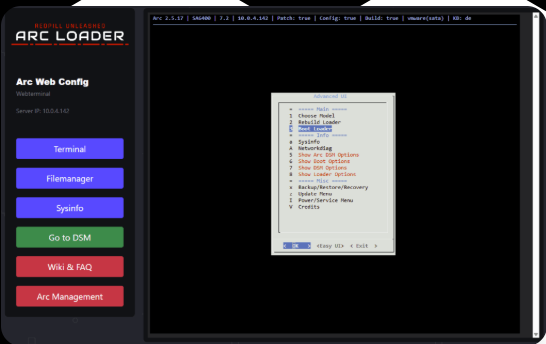
TinyCore系もありますが、DSM7.1を扱うなら ARC Loader の方が圧倒的に扱いやすい。
ARC Loader楽です。
- WebUIで設定が見える
- NICの認識状況が分かる
- ドライバの有無が確認できる
- Loaderの更新が簡単
- SATAマップの調整がしやすい
XPEnologyの一番のストレスは 「何が起きているか分からない」 という点ですが、ARC Loaderはそこを大きく改善してくれます。
設定を間違えても、起動さえ出来れば設定を直す事も可能です。
NIC(ネットワークカード)の選定
N40LのオンボードNICは Broadcom BCM5723。 DSM7.1 では 不安定になりやすい という弱点があるらしいです。
● Intel NIC(I350-T2/T4)を使うと安定する?
Intel NIC は DSM との相性が非常に良く、 認識も安定し、速度も出やすい。
特に I350-T4 は、XEPnologyの推奨カードになってるらしいので普通に認識する事が出来ます。
- 認識が速い
- ドライバが安定
- DSM7.1でも問題なし
オンボードNICのまま使うと、 「DSMが出たり消えたり」「インストール途中で落ちる」 といった症状が出やすいので、NIC交換はほぼ必須。
オンボードLANを使ってると、インストール後にブラウザからDSMに接続をするのですが見えなかったりする場合が有ります。
その場合の対処は、IP直打ちで接続すると見える時が有ります。
SATAポートの並びを調整(SATA Map)
N40LはSATAポートの並びが特殊で、 DSM側の認識順とズレることがあります。
ARC Loader の SATA Map を使って 物理ポートとDSM上の番号を一致させる ことで、HDDが消えたり、順番が入れ替わる問題が解消されました。
USBメモリは「良いもの」を使う
XPEnologyはUSBメモリの品質に左右されやすい。で、レガシーで有る事USB2.0がお勧め
容量の大きくないUSB2.0で16GB 以下の物が望ましいと思います。
- 安物USB → 認識が飛ぶ
- 再起動でブートしない
- DSMが途中で止まる
SanDiskやTranscendなど、 信頼性の高いUSBメモリを使うだけで安定度が変わります。
メモリは8GBあると安心
N40Lは標準2GBですが、DSM7.1を動かすなら 最低4GB、できれば8GB。
Dockerを使うなら8GBはほぼ必須。
Patchは、DSM_DS3622xs+を使う
HP MicroServer N40L / N54L で DSM を動かす場合、 ARCloader(ローダー)で本体を起動し、その後 DSM(WebOS)を読み込む仕組みで動作します。
そのため、DSM 本体となる 「DSM_DS3622xs+」のパッチ版を Synology 公式サイトから取得し、 手動でインストールする必要があります。
ダウンロード時の注意点として、 必ず OS バージョンを「7.1」に切り替えてから最新版を取得してください。 誤って別バージョンを入れると、HDD を抜いてパーティション削除 → 再フォーマットが必要になります。
特に NAS 用に 2TB 以上の HDD を使う場合、 フルフォーマットには非常に時間がかかるため、バージョン選択には注意が必要です。
再起動テストを必ず行う
XPEnologyは「初回は動くけど、再起動で死ぬ」問題が多い。
- 再起動
- シャットダウン → 起動
- 電源ケーブル抜き → 起動
これらを繰り返して、 毎回ちゃんとDSMが立ち上がるか を確認するのが重要。
■ まとめ:N40Lは“設定次第でまだ使える?
N40Lは古い機種ですが、
BIOS調整・ARC Loader・Intel NIC の3点を押さえると
DSM7.1でも十分安定して動くことが分かりました。
ただし、これはあくまで検証・学習用途としての話。
業務利用は前回のコラムでも書いた通り、 基本的には無理だと思います。
余談:
古いHDDの扱いについて
N40Lのような古い機種を使うと、 つい昔のHDDもそのまま再利用したくなると思います。
特にRAID構成のNASやサーバ用途だと、 「まだ動くし、もったいないし…」という気持ちはよく分かります。
ただ、最近のNAS用OSは本当にシビアで、 不良セクタがあるHDDは、即“障害扱い”として止まります。 XPEnologyに限らず、Synology純正DSMでも同じです。
そのため、XPEnologyを試してみたい方は、 新品のHDDを用意することを強くおすすめします。
では、その“使えないHDD”は本当に使えないのか?
結論は 「否」 です。 用途を変えれば、まだ活かせます。
理由は単純で、 PCでの単体利用と、NASでのRAID利用では求められる条件が違う からです。
NASは複数のHDDで同期を取りながら動くため、 1台でも不良セクタがあると整合性が崩れます。 その結果、NAS側が「このHDDはダメ」と判断します。
一方、USB接続の外付けHDDとして使う場合は、 OSが不良セクタを避けながら読み書きするため、 “壊れかけだけど、まだ使える”状態 になります。
再利用方法
個人的には、 テレビ録画用のUSB-HDDとして転用 するのが一番無難です。壊れてもOKなパソコンのストレージ?(普通は無い)
- RAID不要
- ランダムアクセスが少ない
- 不良セクタが多少あっても問題になりにくい
HDDの“余生”としては、ちょうど良い使い道だと思います。
⚠️ 注意事項・免責事項
本記事の内容を参考にして作業を行う場合は、 すべて利用者ご自身の判断と責任にて実施いただきますようお願いいたします。
本記事をもとに発生したいかなるトラブル・損害につきましても、 弊社では一切の責任を負いかねます。
また、記事内容に関する 技術的なお問い合わせには対応しておりません。 あらかじめご了承ください。